1. Introducción y requisitos
Clouget POS es un sistema de punto de venta y facturación electrónica diseñado para negocios en Ecuador: tiendas, abarrotes, farmacias, restaurantes, ferreterías y más. Es una aplicación de escritorio para Windows que guarda toda tu información en tu propia computadora, por lo que funciona aunque no tengas internet: solo necesitas conexión para enviar facturas electrónicas al SRI y para los respaldos en la nube.
Requisitos
- Una PC con Windows 10 u 11 (64 bits).
- Recomendado: impresora térmica (ESC/POS) para tickets y, opcionalmente, un lector de código de barras.
- Para facturar electrónicamente: RUC activo, clave del SRI y firma electrónica (archivo
.p12).
Licencia
Clouget se adquiere con una licencia perpetua de $199 (un solo pago). No hay mensualidad ni cobro por documento: la facturación electrónica SRI es ilimitada. Puedes descargar e instalar gratis para probarlo, y activarlo cuando estés listo. Más detalles en la página de pago único.
2. Instalación y primer arranque
Instalar Clouget toma menos de dos minutos. Sigue estos pasos:
- Descarga el instalador desde el botón "Descargar gratis" o desde este enlace. Se descarga el archivo
Clouget-POS-setup.exe. - Ejecuta el instalador con doble clic. Si Windows muestra un aviso de seguridad, elige "Más información" y luego "Ejecutar de todos modos". Sigue el asistente hasta finalizar.
- Abre la aplicación. En el primer arranque se crea automáticamente la base de datos local y el usuario administrador inicial.
- Inicia sesión con el usuario administrador. La aplicación te dará acceso a todas las secciones.
Cuando salga una nueva versión, Clouget te avisará dentro de la app y podrás actualizar con un clic, conservando todos tus datos.
3. Configuración inicial
Antes de empezar a vender, configura tu negocio desde la sección Configuración. Estos datos aparecen en tickets, facturas y reportes.
Datos del negocio
- Nombre comercial y razón social.
- RUC y datos tributarios.
- Dirección, teléfono y correo de contacto.
- Logo: sube la imagen de tu negocio; se usa en tickets y en el RIDE (PDF de la factura).
Tema claro u oscuro
Puedes elegir entre tema claro u oscuro según tu preferencia y la iluminación de tu local.
Cuentas bancarias
Registra tus cuentas bancarias para cobrar por transferencia. Por cada cuenta defines el banco, número y titular. También puedes exigir, de forma opcional, que se ingrese una referencia de pago y/o se adjunte el comprobante (imagen) en cada transferencia.
Formas de pago
Clouget soporta efectivo, transferencia, tarjeta, cheque y crédito (fiado). Estas formas de pago están disponibles al momento de cobrar y se reflejan en los reportes de caja.
4. Facturación electrónica SRI
Clouget emite comprobantes electrónicos válidos ante el SRI de Ecuador. La emisión es ilimitada: no se cobra por documento.
Requisitos previos
- RUC activo y autorizado para facturación electrónica.
- Clave del SRI (la del portal del contribuyente).
- Firma electrónica: el archivo
.p12con su contraseña, emitido por una entidad certificadora autorizada.
Cargar la firma electrónica
- Ve a Configuración → Facturación SRI.
- Carga el archivo de firma
.p12e ingresa su contraseña. - Completa los datos de tu establecimiento y punto de emisión.
Ambiente de pruebas vs. producción
El SRI ofrece dos ambientes. En Pruebas puedes emitir comprobantes de ensayo sin validez tributaria para verificar que todo funciona. Cuando confirmes que la firma y la conexión están correctas, cambia a Producción para emitir comprobantes reales.
001-001-000000001 (establecimiento-punto de emisión-secuencial). Clouget lleva el secuencial automáticamente; puedes ajustar el número inicial si vienes de otro sistema.Emitir una factura
- Arma la venta en el Punto de Venta y selecciona el cliente con sus datos (RUC/cédula).
- Elige el tipo de comprobante: Factura (o Nota de Venta según tu régimen).
- Al cobrar, Clouget firma el XML y lo envía al SRI para su autorización en tiempo real.
- Una vez autorizado, obtienes el RIDE (PDF) y el XML autorizado.
RIDE, XML, notas de crédito y envío por email
- El RIDE es la representación impresa en PDF de la factura; lo puedes imprimir o guardar.
- El XML autorizado es el documento legal que respalda la operación.
- Puedes emitir notas de crédito para anular o corregir una factura ya autorizada.
- Puedes enviar el comprobante por correo al cliente directamente desde la app.
Si el SRI rechaza tu factura
Cuando el SRI no autoriza un comprobante, Clouget te muestra el motivo en un mensaje claro (no el código técnico), para que sepas exactamente qué corregir:
- El certificado no corresponde a tu RUC: la firma debe ser del mismo RUC que emite (o de su representante legal registrado en el SRI). Al cargar la firma, Clouget ya te avisa si el RUC del certificado no coincide con el tuyo, evitando el rechazo antes de facturar.
- Secuencial ya registrado: Clouget corrige solo el contador y reenvías la factura con el número correcto.
- Fecha de emisión extemporánea: te ofrece reintentar con la fecha de hoy en un clic.
- Firma o certificado caducado: te indica renovar tu firma electrónica.
5. Caja
El módulo de Caja te permite controlar el dinero de cada turno con total transparencia.
Abrir caja
Al iniciar el turno, abres la caja con un monto inicial (el efectivo con el que arrancas). A partir de ese momento, todas las ventas en efectivo se suman a la caja.
Ingresos y retiros
Durante el día puedes registrar ingresos (dinero que entra a la caja por motivos distintos a ventas) y retiros (cuando sacas efectivo, por ejemplo para depositarlo o pagar un gasto). Cada movimiento queda registrado con su motivo.
Gastos: cómo se pagaron
Al registrar un gasto eliges la forma de pago: efectivo, transferencia, tarjeta o cheque. Solo el efectivo se descuenta del cajón; los demás quedan registrados en tus gastos pero no afectan el arqueo, porque ese dinero no salió de la caja.
Cerrar caja (arqueo)
Al cerrar el turno, Clouget calcula el monto esperado y lo compara con lo que cuentas físicamente. Así detectas faltantes o sobrantes al instante.
El esperado se arma así:
- Suma: monto inicial, ventas cobradas en efectivo (incluida la parte en efectivo de los pagos mixtos), abonos de clientes cobrados en efectivo, propinas de ventas en efectivo e ingresos manuales.
- Resta: gastos pagados en efectivo y retiros.
- No cuenta: cotizaciones, borradores y notas de entrega (nadie pagó todavía), ventas de prueba del SRI, cobros con tarjeta o transferencia, ni propinas cobradas con tarjeta.
Cierre diario obligatorio
De fábrica, Clouget exige cerrar la caja cada día: si quedó abierta de una jornada anterior no te deja vender hasta cerrarla. Es a propósito — una caja abierta varios días mezcla el efectivo de todas esas jornadas y el arqueo deja de servir. Si tu negocio necesita otra dinámica, se desactiva en Configuración → Cierre de caja.
6. Punto de venta (vender)
El Punto de Venta es la pantalla principal para registrar ventas. Está pensado para ser rápido, con productos en cuadrícula y carrito a la mano.
Agregar productos al carrito
- Buscar: escribe el nombre o código del producto y selecciónalo.
- Escanear: usa el lector de código de barras para agregarlo al instante.
- Tocar la cuadrícula: haz clic en la tarjeta del producto.
Editar el ítem
En cada línea del carrito puedes cambiar la cantidad, el precio y aplicar un descuento. También puedes agregar información adicional por ítem (número de serie, lote, observación), que aparece en el ticket y en el RIDE.
Formas de pago
- Efectivo: ingresas el monto recibido y Clouget calcula el vuelto.
- Transferencia: seleccionas la cuenta bancaria y la referencia.
- Tarjeta y cheque.
- Crédito (fiado): queda como cuenta por cobrar del cliente.
- Pago mixto: combina varias formas en una sola venta (por ejemplo, parte en efectivo y parte con tarjeta).
Atajos y agilidad
Pulsa F9 para cobrar y F8 para registrar el monto exacto (sin vuelto). Consulta la tabla de atajos para más teclas.
Carritos en espera
Si un cliente te pide esperar mientras atiendes a otro, puedes aparcar la venta ("en espera") y abrir un carrito nuevo. Luego retomas el carrito guardado exactamente donde lo dejaste. Es ideal en horas pico.
Descuento al total
Además del descuento por ítem, puedes aplicar un descuento a toda la venta por porcentaje, por monto, o fijando directamente el total final (Clouget calcula solo el descuento). El descuento se reparte antes de IVA en las líneas, para que la factura electrónica cuadre perfecto.
Facturar a nombre del cliente después de cobrar
Cobraste como Consumidor Final y el cliente pide la factura con sus datos. En Ventas del día, esa venta tiene el botón 👤 Cliente: buscas por cédula o RUC (o creas el cliente ahí mismo) y luego pulsas SRI para emitir la factura a su nombre.
Solo aplica a ventas hechas a Consumidor Final y que todavía no estén autorizadas. Si el documento ya salió a nombre de alguien o el SRI ya lo autorizó, corresponde nota de crédito y volver a facturar.
Repetir una venta
El botón ⧉ Duplicar carga en el punto de venta los mismos productos y el mismo cliente de una venta anterior. Útil para clientes que compran siempre lo mismo.
Devoluciones por caja y unidad
Si vendiste una caja de 24 y te devuelven 10 unidades, la devolución acepta cajas + unidades sueltas. Verás cuánto queda disponible de devolver por producto, y el importe se calcula al precio real al que se vendió. Puedes hacer varias devoluciones parciales de la misma venta mientras quede mercadería por devolver.
Otras acciones
- Vaciar carrito para empezar de nuevo.
- Cotizaciones y borradores: guarda una venta como cotización para entregarla al cliente y convertirla en venta cuando confirme.
7. Productos e inventario
Desde Productos administras tu catálogo y el stock.
Crear y editar productos
- Pulsa "Nuevo producto" e ingresa nombre, código de barras, categoría y precio.
- Asigna una imagen para identificarlo fácilmente en la cuadrícula.
- Guarda. Puedes editarlo en cualquier momento.
Precios y precio mínimo
Puedes manejar varias listas de precios (por ejemplo, público y mayorista) y definir un precio mínimo: un piso por debajo del cual nadie puede vender, evitando que un cajero rebaje de más.
Lotes y control de caducidad (FEFO)
Para productos perecibles o medicinas puedes manejar lotes con fecha de caducidad. Clouget aplica el criterio FEFO (primero el que vence primero) y te alerta de productos próximos a caducar.
Presentaciones: vender por caja, jaba o sixpack
Un mismo producto se puede vender suelto y por empaque. En Editar producto → Presentaciones defines cuántas unidades trae cada una y a qué precio se vende: "Caja de 24 a $6.00", "Sixpack de 6 a $1.60".
El stock se lleva en la unidad en que se controla el producto (unidades sueltas, kilos, metros…). Si vendes una caja de 24, salen 24 unidades del inventario; en la lista de existencias lo verás como "7 Caja + 15 und" para leerlo de un vistazo.
Al agregar el producto en el punto de venta, si tiene presentaciones aparece un selector con el precio de cada una. Se maneja con el teclado: ↑ ↓ para elegir, Enter para agregar y los números 1-9 como atajo directo (1 es siempre la unidad en que se controla el producto).
Presentaciones inteligentes: caja, funda, libra, metro… (desde la versión 2.6.260)
Las presentaciones se escriben como las dices en el mostrador, y Clouget hace las cuentas. El stock se guarda en la unidad en que controlas el producto —kilo, metro, litro o unidad— y cada forma en que lo compras o lo vendes se describe con una frase:
- "1 caja pesa 20 kg": un empaque más grande que la unidad de control.
- "1 caja trae 200 varillas": una presentación también se puede decir contra otra, y Clouget calcula que cada varilla es 0,1 kg.
- Las medidas conocidas se calculan solas: libra, gramo, onza, quintal, arroba, metro, centímetro, pulgada, yarda, litro, galón, docena…
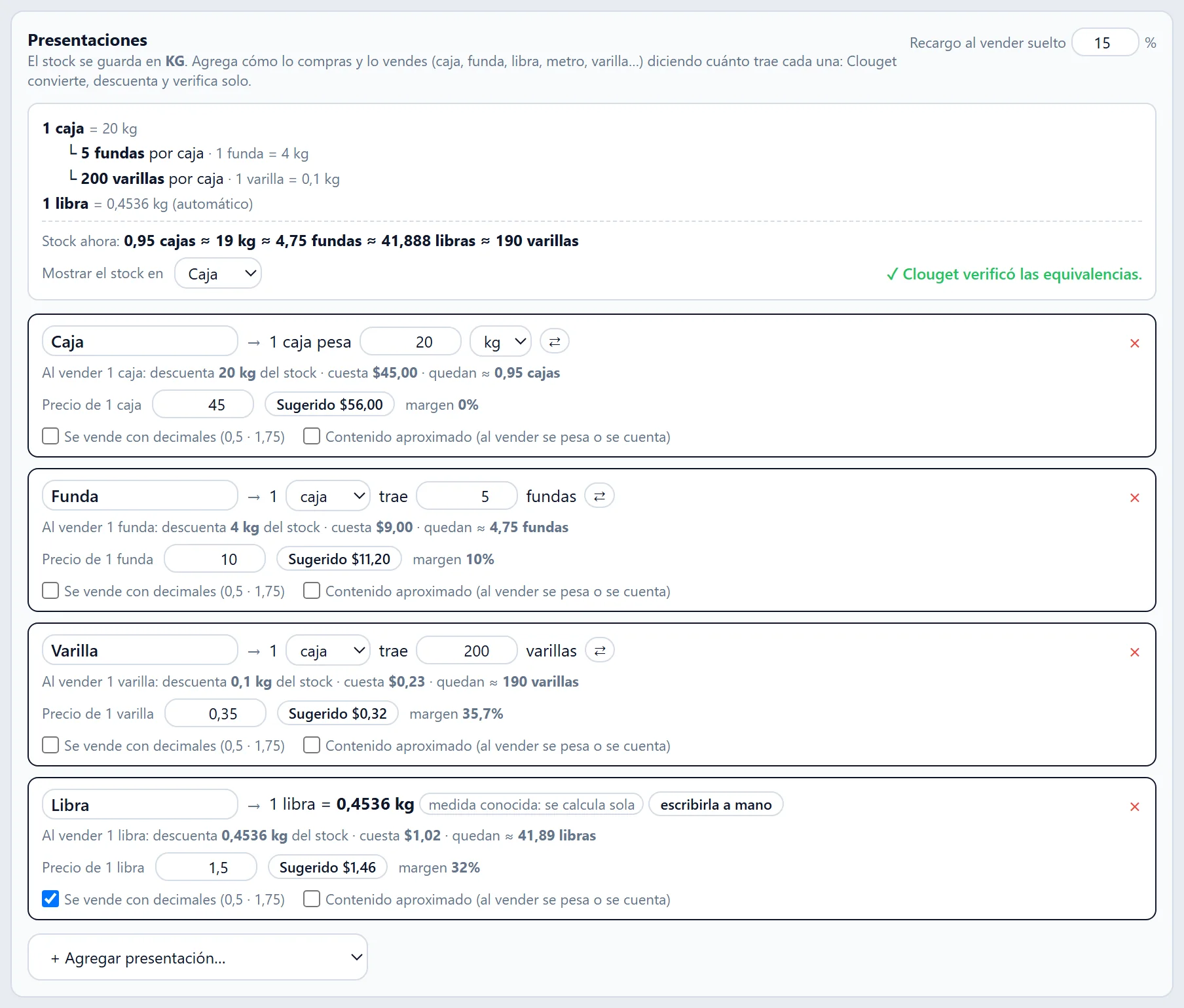
Cada presentación muestra qué pasa al venderla: cuánto descuenta del stock, cuánto cuesta, el margen y cuántas quedan. El botón Sugerido propone el precio proporcional y, para lo que se vende suelto (libra, varilla, metro), le suma el recargo que definas (15 % por defecto). En Mostrar el stock en eliges la presentación en que prefieres verlo, normalmente la de compra: caja, rollo o quintal.

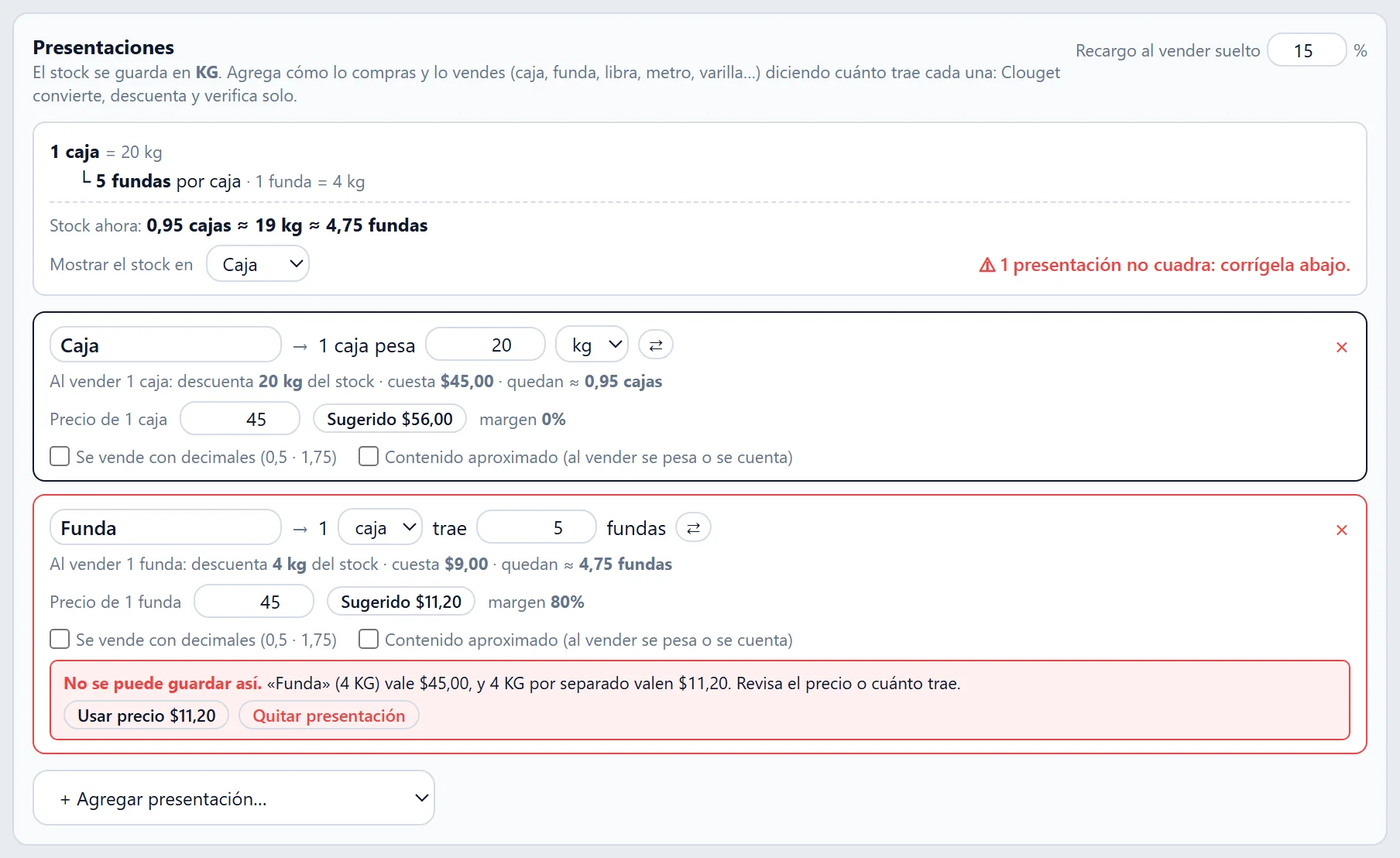
Lo que no cuadra no se guarda. Si una funda de 4 kg se pone al precio de la caja, o se dice que una caja de 20 kg "trae 50 libras" (son 44,09), Clouget lo marca en rojo, explica qué pasa y ofrece cómo arreglarlo. No existe "guardar de todas formas".
En el punto de venta, al elegir la presentación cada una dice cuánto queda contado en ella. Diez varillas descuentan 1 kg, y el costo y la utilidad se calculan con lo que realmente salió.
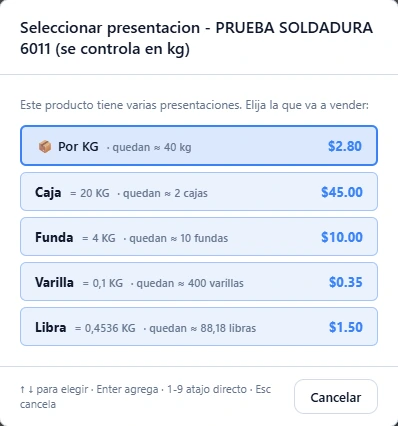
- Crea un producto "Soldadura" que se controle en Kilogramo, con precio $2,80 y costo $2,25.
- En Presentaciones agrega Caja y escribe "1 caja pesa 20 kg", a $45.
- Agrega Funda, elige "caja" en la frase y escribe "1 caja trae 5 fundas", a $10.
- Agrega Varilla: "1 caja trae 200 varillas", a $0,35.
- Agrega Libra desde el grupo Peso: se calcula sola.
- Guarda, registra una compra de 2 cajas y vende 10 varillas: el stock queda en 39 kg, es decir 1,95 cajas.
Fusionar líneas en el carrito
Cuando el cliente va pidiendo suelto hasta completar una caja, o cuando le completas un pedido mayorista con unidades sueltas, el carrito ofrece juntarlo:
24 und de MACHO = 1 Caja · $7.20 → $6.00 (ahorra $1.20) [⇄ Fusionar]
Nunca se aplica solo, y solo aparece cuando al cliente le sale más barato. Si la caja resulta más cara por unidad que el precio suelto, no se ofrece. Lo que no completa una caja sigue a precio de unidad.
Ajustes de stock y kardex
Puedes ajustar el stock (entradas, salidas, mermas) y cada movimiento queda registrado en el kardex, que muestra el historial completo de cada producto.
Etiquetas de código de barras
Genera etiquetas con el código de barras, el nombre del producto, el precio y el nombre de tu negocio. Imprimes de dos formas:
- Impresora térmica de etiquetas (3nStar, 4BARCODE, TSC y compatibles con lenguaje TSPL, o Zebra con ZPL): impresión directa y nítida, sin depender de un visor de PDF.
- Hoja PDF (Avery / A4): para imprimir en una impresora láser o de tinta común, con presets de varias columnas.
Eliges el tamaño de un listado de medidas comunes o lo defines a la medida de tu rollo, incluidos rollos anchos de varias columnas. Una herramienta de calibración con regla (con auto-detección del rollo y una impresión de prueba) te ayuda a que la etiqueta calce perfecto con el troquel. Guardas tu diseño como plantilla predeterminada y eliges la lista de precios que quieres imprimir.
8. Clientes y crédito (fiado)
En Clientes registras a tus compradores con sus datos tributarios (RUC/cédula), necesarios para facturar.
Cuentas por cobrar (crédito)
Cuando vendes a crédito (fiado), la deuda se asocia al cliente como cuenta por cobrar. Desde su ficha ves el saldo pendiente.
Registrar abonos
Cada vez que el cliente paga parte o el total de su deuda, registras un abono. El saldo se actualiza automáticamente y queda el historial de pagos.
9. Trazabilidad de lotes (recall)
Si un proveedor retira un lote del mercado (recall), Clouget te permite saber a qué clientes les vendiste ese lote. Con la búsqueda por lote obtienes la lista de ventas y clientes asociados a un número de lote específico.
Esta función es especialmente útil para farmacias y negocios de alimentos, donde la trazabilidad puede ser una obligación sanitaria y una forma de proteger a tus clientes.
10. Notas de entrega (guías)
Las notas de entrega sirven para documentar la salida de mercadería antes de la venta, por ejemplo cuando despachas a un cliente o a otra sucursal.
Flujo típico
- Crear la nota de entrega con los productos a despachar.
- La nota queda "en tránsito" mientras la mercadería viaja.
- Recibir la nota en destino: al recibir se descuenta el stock. Admite recepción parcial si no llega todo.
- Convertir a venta cuando el cliente confirme la compra, sin volver a cargar los productos.
Datos del transporte
Se guardan la placa, el chofer y el transportista, y se reutilizan en la siguiente nota para no reescribirlos. Si el chofer es tu propio negocio, marca "El chofer es el transportista" y se completa solo. El chofer arranca con el nombre del cliente, que es lo habitual cuando él mismo se lleva la mercadería.
Cuando el repartidor sale a ruta y no hay una dirección única, marca "Reparto: varias locaciones" y escribe la zona o ruta en lugar de una dirección de destino.
Recibir por cajas y unidades
Si despachaste por caja, la recepción te deja indicar exactamente qué volvió: 2 cajas + 6 unidades, por ejemplo. Verás el equivalente en unidades sueltas y un aviso si lo recibido supera lo enviado.
Cuando la devolución incluye una caja incompleta, Clouget te pregunta a qué precio entran esas unidades sueltas: al precio proporcional de la caja o al precio de unidad. El importe de la línea se recalcula al momento para que veas el resultado antes de confirmar.
Consignación: entregar hoy y liquidar después
Es el caso del distribuidor que deja mercadería y vuelve a cobrar lo vendido. Al marcar la nota como entregada, el producto sale de tu bodega y queda registrado como "en poder del cliente".
Cuando el cliente regresa, usa 💰 Liquidar: indicas por producto cuánto vendió y cuánto devuelve —en cajas y unidades, con atajos "Todo vendido" y "Todo devuelto"—. Clouget factura solo lo vendido y devuelve al inventario únicamente lo que regresó. Puedes liquidar en varias vueltas: la entrega se cierra sola cuando no queda nada pendiente.
11. Compras y proveedores
Desde Compras registras las adquisiciones a tus proveedores. Al registrar una compra, el stock se actualiza automáticamente con las cantidades ingresadas y sus costos.
Importar la factura del proveedor (XML)
Con Importar XML cargas el archivo que te envía el proveedor y Clouget arma la compra sola: proveedor, número de factura, productos, cantidades e impuestos. Los productos que no existen en tu catálogo se crean marcados como Producto nuevo.
Antes de registrar puedes ajustar cada línea: precio de compra, IVA y precio de venta. Si el XML no trae precios —las guías de remisión no los llevan— los escribes tú y la compra entra igual.
Comprar por caja o jaba
Si te facturan por bulto, eliges la presentación de una lista ("Caja — trae 24 und") y el contenido se completa solo. El stock entra en unidades sueltas y el costo por unidad se calcula solo.
Junto al precio hay un selector $ por [UND | Caja] para indicar si lo que estás tecleando es el precio de la caja o el de la unidad; debajo se muestra siempre la conversión, así el total nunca sorprende.
Producto nuevo desde la compra
Un ítem que no existe en el catálogo se crea al registrar la compra, con el nombre, el costo, el IVA y la unidad que tecleaste. También puedes crearlo antes con ➕ Crear producto, que es lo que necesitas si quieres asignarle una caja o jaba en esa misma línea.
Proveedores y cuentas por pagar
Administra la ficha de cada proveedor y lleva el control de tus cuentas por pagar: las compras a crédito quedan como deuda pendiente, y registras los pagos a medida que cancelas.
12. Cobros con tarjeta
El banco no deposita cada voucher por separado: acumula varios y transfiere el total, descontando su comisión. Para poder cuadrar ese depósito contra tus ventas, Clouget guarda el detalle de cada cobro con tarjeta.
Al cobrar
Cuando eliges Tarjeta aparece un panel opcional para registrar la marca (Visa, Mastercard, Diners…), el banco o adquirente (Guayaquil, Pichincha, Datafast…), si fue crédito o débito, el diferido (de 3 a 48 meses, con o sin intereses), los últimos 4 dígitos y el lote del datafast.
Nada de eso es obligatorio: puedes cobrar sin llenar un solo campo. Si tu negocio no lo necesita, se desactiva en Configuración → Cobros con tarjeta.
Conciliar el depósito del banco
En la pantalla Tarjetas ves los cobros del periodo y cuánto falta que el banco deposite. Cuando llega la transferencia:
- Marcas los cobros que entraron en ese depósito.
- Pones la fecha y la comisión total que descontó el banco.
- Clouget reparte la comisión entre los cobros seleccionados, en proporción a su monto, y te muestra el neto de cada uno.
Si marcaste algo por error, el botón ↺ lo deshace.
13. Reportes
Elegir el periodo: tanto la pantalla de Inicio como la de Ventas tienen un selector con hoy, ayer, esta semana, semana anterior, este mes, mes anterior, este año, año anterior y todos. En Inicio, las tarjetas comparan contra el periodo equivalente anterior: si miras "este mes" te dice cuánto llevas frente al mismo tramo del mes pasado.
La sección de Reportes te da una visión clara de cómo va tu negocio.
- Ventas del día y por rango de fechas, con detalle de cada venta.
- Utilidad / rentabilidad: compara precios de venta con costos para ver tu ganancia.
- Top de productos más vendidos.
- Exportar a Excel o PDF para compartir o respaldar la información.
Clouget también incluye un Dashboard con gráfica de ventas, indicadores comparados con el día anterior, top de productos, últimas ventas, estado de caja y stock.
14. Respaldos (Backup)
Tus datos son lo más valioso. Clouget ofrece dos formas de respaldo:
- Respaldo local: generas una copia de seguridad de tu base de datos en tu propia computadora o en un disco externo.
- Respaldo en Google Drive: conectas tu cuenta de Google y Clouget guarda copias en la nube, para no perder información si falla la PC.
15. Multi-POS en red
Si tienes varias cajas, Clouget puede funcionar en red local: una computadora actúa como servidor y las demás se conectan a ella, compartiendo productos, clientes, stock y ventas en tiempo real. Cada caja mantiene sus propios secuenciales y, si se cae la red, sigue vendiendo con una cola offline que se sincroniza al reconectar.
16. App móvil
Con la app móvil de Clouget tu equipo trabaja desde el celular, conectado al POS por la red del local y con la misma facturación autorizada.
Emparejar un celular
- En el POS de escritorio genera el código QR de emparejamiento.
- Abre la app en el celular y escanea el QR: se configura sola, sin escribir IP ni contraseñas.
- Cada empleado ingresa con su PIN o contraseña y solo ve lo que su permiso le habilita.
Qué puedes hacer desde el celular
- Vender y facturar al SRI (mismo motor autorizado), registrar retenciones y cobrar con pago mixto.
- Dashboard del dueño: ventas del día, ticket promedio, comparación con ayer, formas de pago, top de productos, estado de caja, fiados y stock crítico.
- Consultar el catálogo: precios, stock, presentaciones y lotes de caducidad.
- Clientes: buscar, crear y validar cédula/RUC. Abrir y cerrar caja. Registrar compras y proveedores.
- Restaurante: tomar pedidos en mesa, enviar a cocina, dividir/unir cuentas y cobrar; con pantalla de cocina en el teléfono.
- Servicio técnico: crear órdenes, cambiar estados, guardar el diagnóstico y subir fotos del equipo.
17. Módulo Restaurante
El módulo de Restaurante convierte a Clouget en un sistema para bares, cafeterías y restaurantes, con manejo de mesas y cocina.
Salón y mesas
- Organiza el local en zonas con color (Salón, Terraza, Barra) y crea tus mesas con capacidad.
- El mapa de mesas en tiempo real muestra libres, ocupadas y las que ya pidieron la cuenta, con el total y el tiempo de cada mesa.
Comanda y cocina
- Abre la mesa asignando el mesero y el número de comensales.
- Ve agregando platos y bebidas, con notas por ítem (sin cebolla, término medio).
- Envía a cocina: se imprime la comanda en la impresora de cocina o aparece en la pantalla de cocina (KDS), con control de tiempos.
- Cada producto se rutea a cocina, barra o despacho directo según corresponda.
Cuentas y cobro
- Unir mesas para grupos grandes y dividir la cuenta en partes, cada una con su forma de pago.
- Abonos por mesa: el cliente puede ir pagando mientras consume.
- Pre-cuenta de cortesía antes de cobrar; al cobrar se emite la factura o nota real y la mesa queda libre automáticamente.
18. Módulo Servicio Técnico
El módulo de Servicio Técnico es para talleres de reparación: celulares, computadoras, electrodomésticos, autos y más. Maneja las órdenes de trabajo de principio a fin.
Órdenes de trabajo
- Cada equipo que ingresa recibe una orden con número automático, con los datos del equipo (tipo, marca, modelo, serie, placa, accesorios) y el problema reportado.
- Un tablero por estados (Recibido, Diagnosticando, En reparación, Esperando repuestos, Listo, Entregado) te muestra en qué va cada reparación, con historial de quién cambió qué y cuándo.
- Asigna un técnico responsable y arma tu propio catálogo de tipos de equipo, marcas y modelos por rubro (con control de kilometraje para talleres mecánicos).
Presupuesto, cobro y garantía
- Arma el presupuesto con repuestos del inventario y mano de obra; recibe abonos/anticipos que entran a caja en resguardo.
- Al entregar, la orden genera la venta, descuenta los repuestos del inventario y admite cobro parcial con saldo pendiente.
- Define los días de garantía del trabajo y consulta el reporte de garantías activas y por vencer.
- Fotos del equipo (antes y después) como respaldo, e impresión de la orden en A4 o ticket 80mm.
19. Usuarios y permisos
Crea un usuario para cada persona que use el sistema y asígnale un rol.
Roles
- Administrador: acceso total, incluyendo configuración, reportes y costos.
- Cajero: acceso enfocado en vender y cobrar, con permisos limitados.
- Técnico: pensado para el módulo de Servicio Técnico; ve y atiende sus órdenes de reparación.
Permisos por usuario
Puedes afinar lo que cada usuario puede hacer, por ejemplo: ver costos, eliminar ventas o productos, o editar precios. Así proteges la información sensible de tu negocio.
Cómo entra cada usuario
En Configuración defines la forma de acceso general del sistema (PIN, contraseña o cualquiera de las dos), y además cada usuario puede tener la suya: junto a su nombre hay un selector con según configuración general, solo PIN, solo contraseña o PIN o contraseña.
Así el dueño puede entrar con una contraseña larga mientras los cajeros siguen con su PIN de cuatro dígitos. Si no cambias nada, todos siguen con el modo general.
PIN de supervisor
Para acciones delicadas (como un descuento mayor o anular una venta), Clouget puede pedir un PIN de supervisor, de modo que el cajero requiera autorización sin entregar la contraseña del administrador.
20. Atajos de teclado
Los atajos te permiten trabajar más rápido sin soltar el teclado. Estos son los principales:
| Tecla | Acción |
|---|---|
| F1 | Ir a Inicio / Dashboard |
| F2 | Ir a Productos |
| F3 | Ir a Clientes |
| F4 | Ir a Ventas del día |
| F5 | Ir a Caja |
| F6 | Ir a Configuración |
| F8 | Cobrar con monto exacto (sin vuelto) |
| F9 | Cobrar la venta actual |
| F10 | Nueva venta / vaciar carrito |
| Ctrl + B | Buscar producto |
| Al elegir presentación o lote | |
| ↑ ↓ | Recorrer las opciones |
| Enter | Agregar la opción marcada |
| 1…9 | Elegir presentación directo (1 = unidad individual) |
| Esc | Cancelar |
21. Soporte
¿Tienes una duda o necesitas ayuda? Estamos para apoyarte:
WhatsApp: +593 98 960 7555 — la vía más rápida para resolver consultas.
Correo: soporte@clouget.com
También puedes aprender con los tutoriales en video y revisar las guías del SRI. Recuerda que este manual se mantiene actualizado con cada nueva versión de Clouget.